
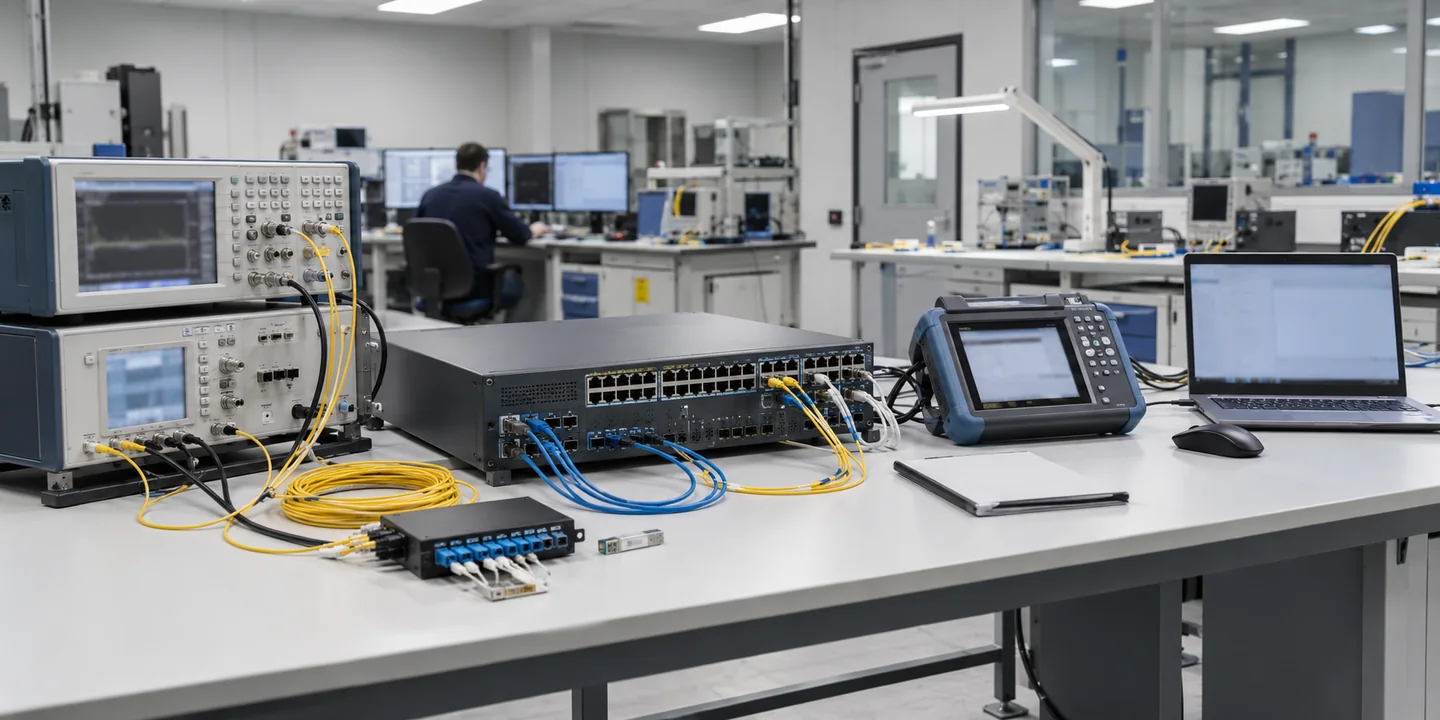
QUICKQ CONNECTION EXCHANGEQuickQ下载、
QuickQ下载、
设备连接与线路调整
使用指南
电脑换了接口,手机离开Wi-Fi,或是准备第一次打开QuickQ:连接的起点,就在手边的设备与网络。这份使用手册把客户端准备、多终端连接和线路调整放在日常场景中说明,按当前情况找到检查方向,让每次操作都能看清前后的变化。
设备 · 接入 · 线路
先认清当前环境,再开始一次连接。
在真实网络里,连接你的日常。QUICKQ / FIELD NOTES
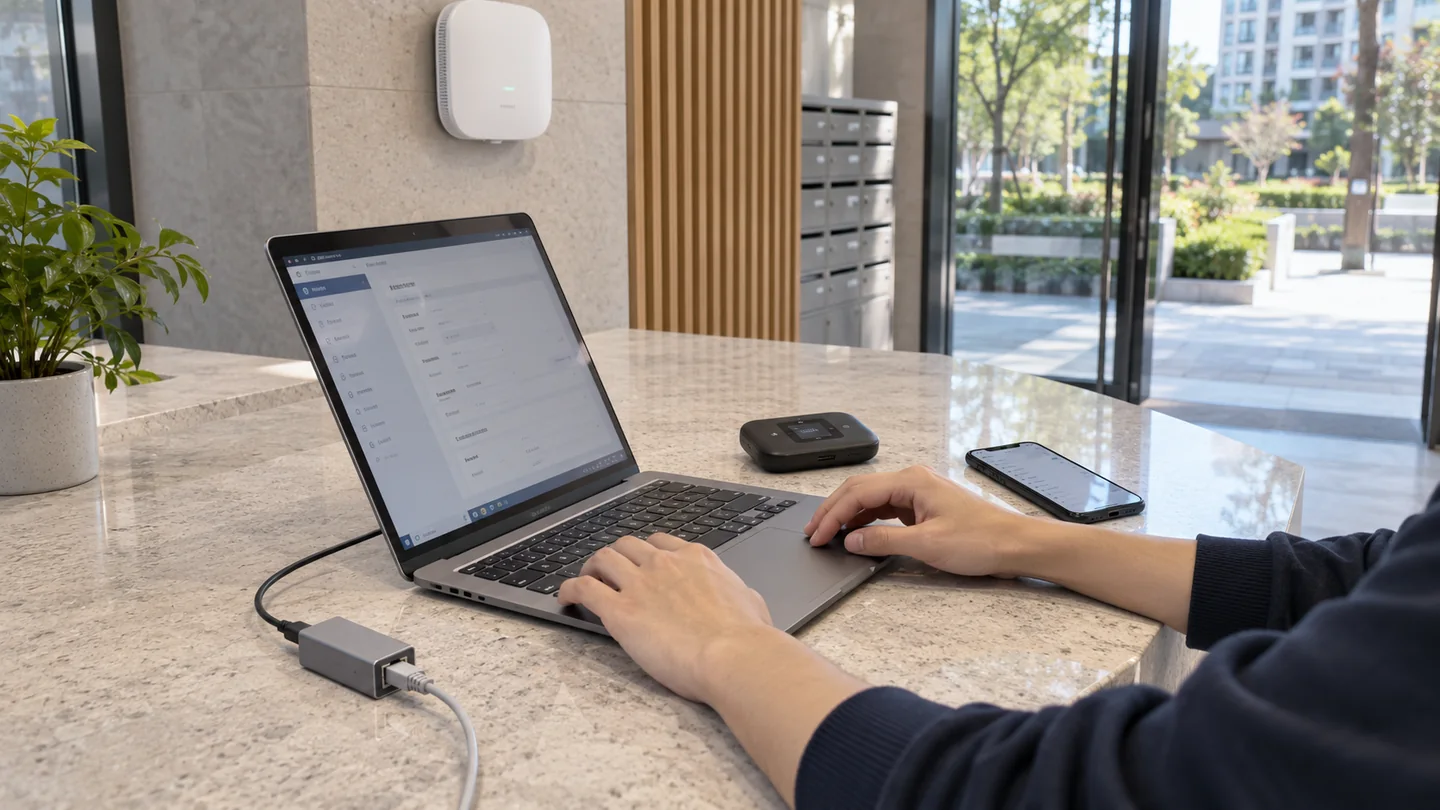
APARTMENT NETWORK LOUNGEWi-Fi / 移动网络 / 多终端
FIND YOUR START先说你
先说你
现在的情况。
不必从头读起。
六个入口,找到与你当前状态有关的说明。
THE CLIENT客户端准备好,
客户端准备好,
连接才有清楚的起点。
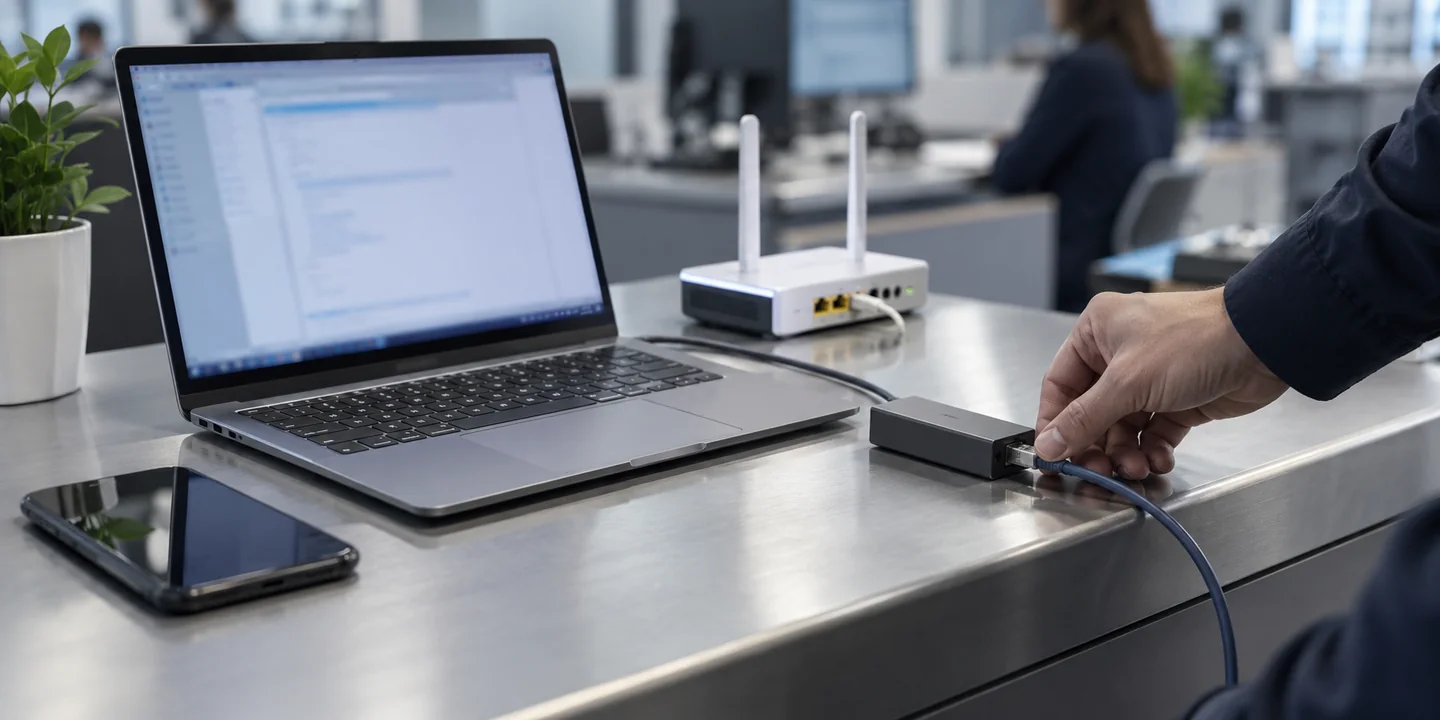
先确认手边设备,再获取QuickQ。
下载前核对设备系统与获取页面说明,确认基础网络可以访问。安装包、适配条件和可用功能以实际提供内容为准;电脑与手机分别检查,不把另一台设备的使用结果直接搬过来。
阅读客户端下载说明获取之前保存正在处理的文件,核对来源。
安装以后读清权限提示,确认当前接入。
第一次使用,
先确认当前设备和网络。
让QuickQ从一个明确的环境开始:当前设备实际接入哪一张网络,基础访问是否正常,系统网络权限有没有等待确认。先保持已有条件,完成一次熟悉的访问,再根据结果决定下一项操作。
接入要先可用。公共Wi-Fi可能需要认证,移动网络要单独验证数据连接。
提示要读完整。QuickQ客户端状态和系统权限是两件事,分别查看。
ON YOUR DEVICES屏幕不同,
屏幕不同,
检查从各自的设备开始。

PHONE
手机,接入变化时再查看。
离开Wi-Fi后,先确认移动数据可用,再检查QuickQ连接和后台运行。
TABLET
平板,唤醒后完成一次访问。
屏幕亮起,不代表原有会话已恢复。用一次实际访问检查当前状态。
换设备,也换一个检查起点。
QuickQ在电脑上可用,不能代替手机的检查。保留各自明确的网络条件。
READ THE CONNECTION线路要不要调整,
线路要不要调整,
从当前网络里找答案。
接入变了,实际任务的表现也可能变化。QuickQ线路选择先看设备与基础网络,再看客户端状态;保持条件清楚,每一次切换才有可以比较的参照。
有明确变化,再考虑调整。
更换网络或从休眠恢复以后,先完成基础检查。记录QuickQ当前选择,不凭线路名称判断结果。
从客厅到通勤途中,
接入条件跟着日常变化。

家庭网络
区分路由接入与单台终端状态,QuickQ逐台确认。
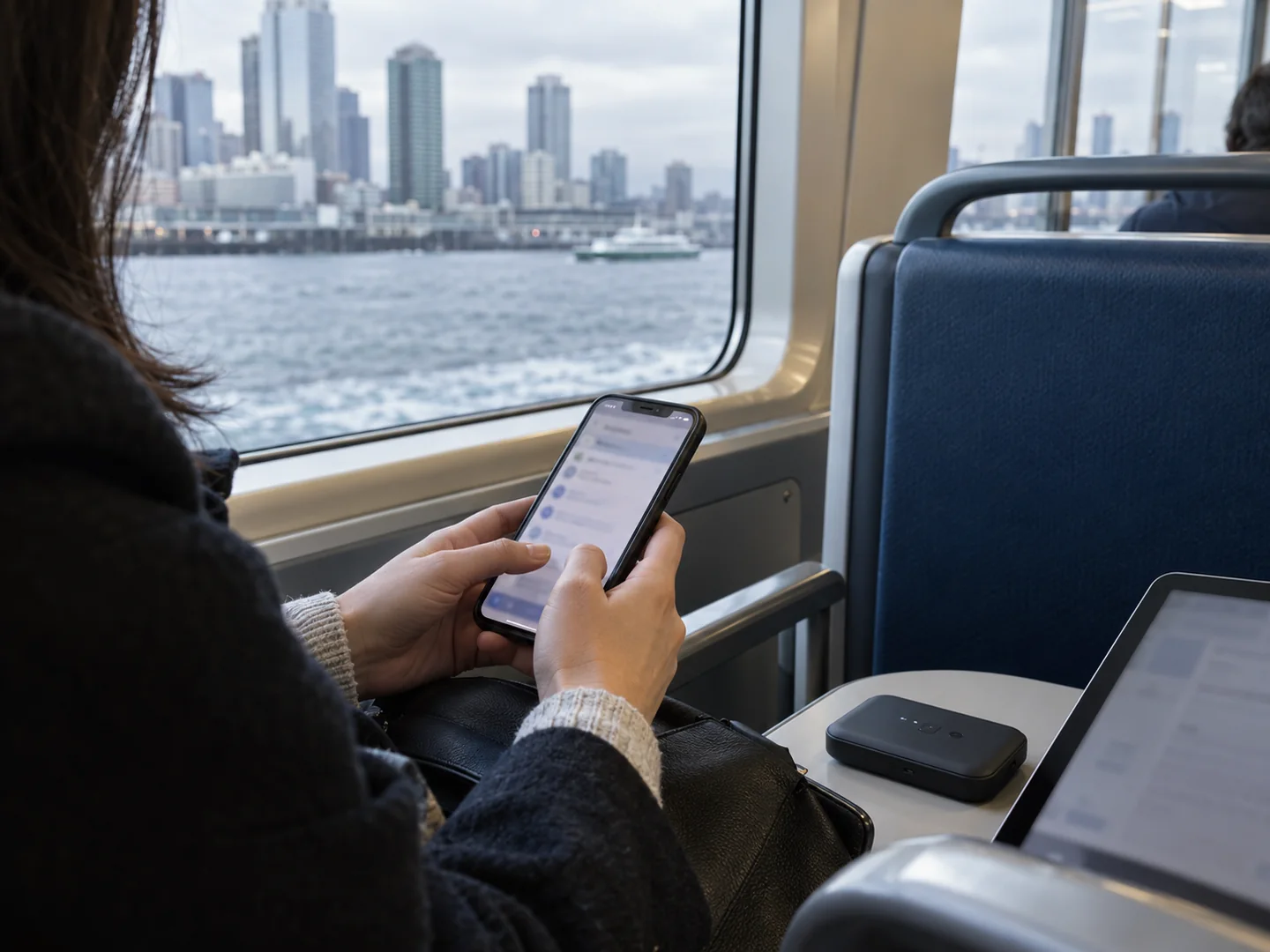
移动网络
手机换了接入,QuickQ也需要重新查看。
公共网络
认清网络名称,完成接入认证,再开始连接。
几个常见疑问,
从当前连接说起。
QuickQ第一次使用,先确认设备还是线路?
从设备和基础网络开始。查看当前终端是否已接入网络、系统是否允许QuickQ进行相关连接,再读客户端提示。先完成一个熟悉的访问任务,保留起始状态;有明确异常以后,再考虑线路调整。另一台设备能连接,不能替代手边这台终端的检查。
换了Wi-Fi,为什么表现可能不同?
不同Wi-Fi的认证方式、路由设置和实际接入条件可能不同。QuickQ原来的连接状态也可能尚未更新。先确认新网络能完成基础访问,再回到客户端查看状态,用相同任务复查;不把无线信号强弱直接当作线路表现,也不在接入未恢复时反复重装。
线路切换以后,要马上连续再换吗?
先让本次操作完成,并查看QuickQ显示的实际结果。保持设备和网络不变,用同一网页或应用观察,才能判断变化来自哪里。若仍有异常,记下提示与当前选择,再回看权限、接入和任务本身。连续切换会丢失参照,也可能让正在进行的会话中断。
手机和电脑的设置完全一样吗?
网络权限、后台运行与接入接口由各自的系统管理。电脑可能使用网线或USB网卡,手机可能在Wi-Fi与移动数据之间转换。QuickQ应在每台终端分别确认,不照搬另一设备的开关位置。涉及适配条件和可用功能,以实际客户端及获取页面说明为准。
公共网络环境先检查什么?
先核对网络名称与接入说明,确认是否需要完成正常认证。基础访问可用以后,再检查QuickQ状态。遇到陌生来源、证书或安装要求,应先核实来源;正在处理重要任务时,避免同时更换网络和连接设置。离开公共热点后,也要重新确认设备实际使用的接入。
客户端能打开,连接异常时先看哪里?
打开QuickQ只说明程序已启动。先看提示原文、实际连接状态,以及异常影响一个任务还是多个任务;再确认基础网络和系统权限。若刚更换设备或网络,把这个变化作为排查起点。每次只调整一个条件,保留已可用设置,重复测试相同任务。